「Adobe Stockをやってみたいけれど、最初に何をすればいいの?」。ここまでの記事で興味を持ってくださった方に向けて、今回は最初の投稿までの道順をまとめます。
私がAdobe Stockを始めたのは2017年8月です。当時は一眼レフを買ったばかりで、写真もAdobeのソフトもよくわかっていませんでした。それでも、最初にまとめて申請した作品の何点かが審査に通り、とてもうれしかったことを覚えています。
AI画像を作り始めたのは2023年。そこから制作方法は変わりましたが、まず一つ作り、確認して、投稿するという小さな積み重ねは同じです。この記事では、AIで作った静止画を初めて投稿するケースを中心に説明します。
最初の目標は「1枚を確認して、申請まで進む」
最初から何十枚もそろえたり、画像・動画・透過PNGを同時に始めたりすると、調べることが増えてしまいます。まずは1枚を最後まで仕上げることを、このブログからの最初の目標にしてみてください。
| 順番 | すること | ここまでできれば次へ |
|---|---|---|
| 1 | 投稿用アカウントを整える | 登録・認証と必要情報を確認する |
| 2 | 制作ツールを決める | 投稿に使える権利と出力条件を確認する |
| 3 | 用途を一つ決めて作る | 誰が何に使う画像か説明できる |
| 4 | 画像を点検する | サイズ・細部・権利を見直す |
| 5 | 情報を付けて申請する | AI申告と作品情報を確認して送信する |
1.Adobe Stockの投稿用アカウントを整える
作品を投稿するのは、Adobe Stockのコントリビューターポータルです。購入者向けの素材検索ページとは入り口が異なります。既存のAdobeアカウントを使うか、新しく作成して進めます。
公式案内では、登録対象は18歳以上で、有効なメールアドレス・電話番号・報酬の受け取り手段が必要です。メールや電話の認証を行い、氏名、住所、支払い情報、税務情報などを画面の案内に沿って確認します。すでに投稿用アカウントがある方は、重複して作らず既存のものを使いましょう。
手順の確認先:Adobe公式・コントリビューターアカウントの作成。税務情報はご自身の状況に合わせて登録してください。
コントリビューター登録自体には、初期費用や月額の登録料はかかりません。制作に使うAIツールなどの費用は別です。出典:Adobe公式・コントリビューター概要。
準備できた数枚から挑戦できる
現在のAdobe公式の登録手順では、必要情報の設定や認証を済ませて作品をアップロードする流れです。最初からたくさんの作品をそろえようとせず、準備できた数枚から挑戦できます。なお、販売する作品ごとの審査はあります。
2.画像生成ツールは、料金より先に投稿条件を確認する
私は2023年にmageでAI画像を作り始めました。当時は無料で無制限に試せたので、失敗しても後悔しにくそうだと感じたのがきっかけです。これは当時の話で、現在のプラン条件を説明したものではありません。
これから始めるなら、まず一つのツールについて、次の点を確認すると選びやすいと思います。
- 使うツール・モデル・プランの条件で、生成物をストック素材として提供できるか
- 必要な画像サイズと形式で保存できるか
- 毎月の費用や生成回数が、自分の予算に合っているか
「商用利用可」という短い表示だけで判断せず、Adobe Stockでのライセンス提供に必要な権利があるか、利用規約まで確認します。判断できない場合は提供元に確認してから使いましょう。Adobeも、利用する生成AIツールの規約を確認するよう案内しています。出典:Adobe公式・生成AIコンテンツのガイドライン。
私のAI制作のきっかけは、AI画像・動画の販売を始めた話にもまとめています。最初の段階では、無理なく試せる予算を決めておくと取り組みやすくなります。
3.「何を作るか」の前に「何に使うか」を決める
私が始める前に知っておきたかったのは、構図や、作品が使われる用途のことです。最初は「余白」という考え方もなく、購入した人が文字を重ねたり、別の画像と合成したりすることまで想像できていませんでした。
これから作るなら、先に「この画像は何に使ってもらうか」を一文にしてみてください。たとえば「秋のお知らせに使う、文字を置ける横長の背景」。こう決めると、色、主役の位置、余白の量を考えやすくなります。
練習としてなら、次のように制作メモを作れます。これは売れ筋の保証や、そのまま大量投稿するための指定ではなく、考え方の例です。
| 決めること | 制作メモの例 |
|---|---|
| 使う場面 | 秋のお知らせの背景 |
| 主役 | 画面の端に置いた落ち葉 |
| 余白 | 中央は文字を読みやすくするために空ける |
| 仕上がり | 文字そのものは入れず、背景素材として作る |
ChatGPTに相談するなら「この画像を使う人は誰?」「文字を入れるならどこがよさそう?」と聞いて、自分の考えも返してみてください。私も、ただ答えを受け取るより、小さなミーティングのようにやり取りして制作計画を考えています。
4.生成した画像を、投稿できる状態に整える
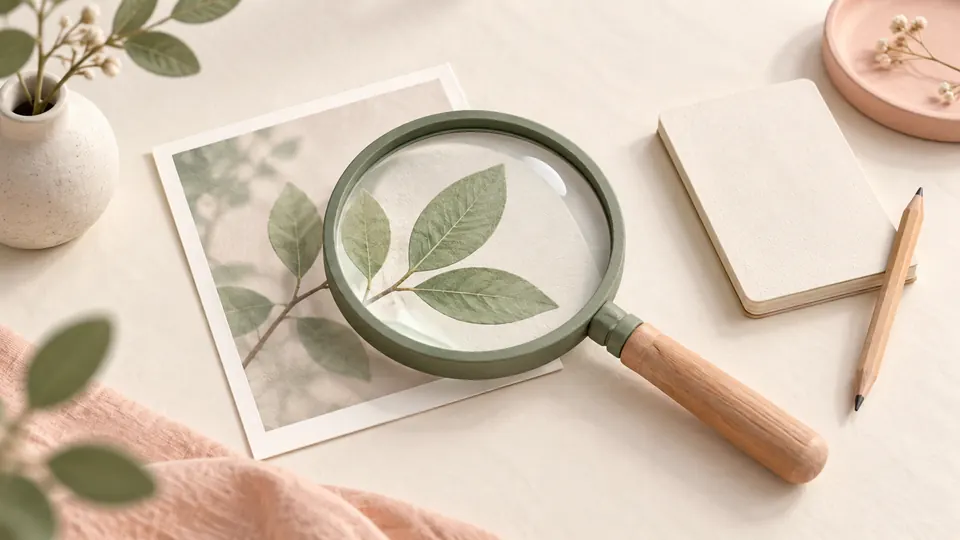
画面に小さく表示するときれいに見えても、拡大すると不自然な部分が見つかることがあります。生成が終わったら、いったん作る手を止めて、買う人の立場で確認する時間を取ります。
人物なら手や目、物なら輪郭やつながり、背景なら繰り返し模様や不要な文字など。主役だけでなく、画面の四隅も見てみましょう。気になる部分が残る場合は修正や再生成をして、仕上がりをもう一度確認します。
JPEGの静止画で確認する基本サイズ
| 項目 | 写真・イラストのJPEG投稿の基本条件 |
|---|---|
| 画像サイズ | 4MP以上、100MP以下 |
| ファイル容量 | 45MB以下 |
| 形式・色空間 | JPEG・sRGB |
| 透かしなど | 透かし・日時表示・ブランド表示を入れない |
4MPは約400万画素のことです。たとえば2,000×2,000ピクセルなら400万画素ですが、1,920×1,080ピクセルでは約207万画素です。「2K」「高画質」という名称だけで判断せず、縦と横のピクセル数を確認してください。
出典:Adobe公式の写真の技術要件とイラストの技術要件。この表はJPEG静止画についての説明です。動画や透過PNGには、それぞれ別の要件があります。
必要な画素数を満たすことと、十分な品質があることは別です。数値だけを合わせて終わりにせず、保存後のファイルも拡大して確認します。なお、ブログで作品を紹介するときの透かし入り画像と、Adobe Stockへ申請する元画像は使い分けます。
ChatGPTで作った画像は、そのまま投稿できるか確認する
私が制作に使っているChatGPTの生成画像は、そのままではAdobe Stockの最低条件である4MPに届かず、サイズが足りないことがあります。見た目がきれいでも、そのまま申請できるとは限りません。まずは保存した画像のピクセル数を確認してください。
ここはChatGPTの画像すべてに共通する固定の上限という意味ではなく、私が使っている出力についての話です。実際のファイルが4MP未満なら、そのままでは必要な画素数を満たしません。
では、ほかのソフトで画像を大きくすれば投稿に使えるのでしょうか。私は実験的に、ChatGPTで作った画像をPhotoshopのスケールアップ機能で拡大し、実際にAdobe Stockへ申請してみました。
そのときは採用率が低く、感覚としては10%ぐらいしか通らなかった印象です。正確に集計した採用率ではなく、あくまで私が試したときの体感ですが、サイズを大きくするだけで審査に通すのは難しいと感じました。
この経験だけで、不採用の原因がChatGPTや拡大処理にあったと断定はできません。画素数の条件を満たしていても、細部のぼやけや不自然な形が残っていないか、仕上がりを別に確認することが大切だと考えています。
「拡大した画像は必ず不採用になる」という意味ではありません。サイズと仕上がりの両方を見ることが大切です。Adobeも、AI画像では人体や比率、光の不整合などを確認するよう案内しています。Adobe公式・生成AI写真の品質について。
私の場合は、ChatGPTで作った画像を、作りたい構図や雰囲気を整理するためのイメージとして活かし、mage.spaceで投稿用の画像を作り直す流れも使っています。使うツールの規約と出力条件を確認したうえで、完成した画像を改めて点検します。
ChatGPTで作った画像をどう活かすか、mage.spaceでどのように制作するかは、今後のAI制作サイト・ツールの使い方の記事で詳しく紹介する予定です。まずは「生成できた」と「投稿できる品質に仕上がった」を分けて考えてみてください。
権利とAI特有の不自然さも見直す
ブランドや既存キャラクター、有名人などに依存した画像になっていないかも確認します。プロンプトに他の作家名や実在の人物名などを入れないことも、生成AIの公式ガイドラインで案内されています。
AIで作った写真風の画像についても、人体の形、光、比率などの不自然さを見直す必要があります。出典:Adobe公式・生成AI写真の投稿ガイドライン。
5.作品情報を付けて、審査へ申請する
画像が整ったらコントリビューターポータルにアップロードし、作品に合う種類・カテゴリー、タイトル、キーワードを設定します。アップロードしただけで終わらず、申請まで進めたかを確認しましょう。
AIで生成した作品は「生成AIツールを使用して作成」に相当する項目を選択します。完全に架空の人物や建物などが登場する場合は、該当する架空の人物・プロパティの項目も選択します。実在人物や実在のプロパティを基にした場合は、必要なリリース(使用許諾書)の確認が別途必要です。出典:Adobe公式・生成AIコンテンツの投稿手順。
「AIだから全部イラスト」と決めるのではなく、写真のように見えるのか、イラストや空想的な表現なのかなど、実際の見た目に合う種類を選びます。迷う場合は、先ほどの生成AIガイドラインで種類の説明を確認してください。
タイトルとキーワードは、画像に本当に合う言葉を
タイトルは主役や場面が伝わる短い説明にします。たとえば先ほどの練習例なら「中央に余白のある秋の落ち葉の背景」。実際にできた画像を見て、内容に合うように調整してください。
キーワードは最大49個で、特に重要な言葉を先頭の10個に置きます。数を埋めるために無関係な言葉を足す必要はありません。タイトルとキーワードの言語は、アカウントの設定と合わせます。
出典:Adobe公式・効果的なタイトルとキーワード。ChatGPTに候補を出してもらう場合も、写っていないものや、根拠のない地名などが混ざっていないか最後に確認しましょう。
最後に作品と入力内容を見直し、審査へ送信します。同じプロンプトからできた、ほとんど同じ画像を何枚もまとめて出すことは避け、違いに意味がある作品を選んでください。
申請できたら、次は結果を見て一つずつ直す
申請は販売の準備の一段階です。審査で採用されること、そのあと購入されることは別なので、初投稿の時点で売上まで急いで結論を出さなくてもよいと思います。
私にとっては、初めて売れたときより、初めて審査に通ったときのほうが強く印象に残っています。最初は審査を通じて作品の品質を見てもらえること自体が面白く、楽しみながら取り組んでいました。
審査に通らなかった場合は、表示された理由を確認してから直すところを考えます。修正が必要なものをそのまま出し直すより、次に何を変えるかを一つ決めておくと、作業を進めやすくなります。報酬や受け取りの仕組みは、Adobe Stockの報酬と受け取り方で解説しています。
今日やることを一つ選んでみる
アカウントがなければ登録の案内を読む。ツールをまだ決めていなければ投稿条件を調べる。画像がすでにあるなら、拡大して細部を見る。今いる段階から一つ進めれば大丈夫です。
私も、写真やソフトに詳しい状態から始めたわけではありません。用途を知ったり、作り方を変えたりしながら続けてきました。このブログでも、実際に作り始めてから迷いやすいプロンプトや制作ツールの使い方を、少しずつ紹介していきます。
※登録・投稿ルールは2026年9月20日にAdobe公式情報を確認しています。画面や条件は変わることがあるため、申請時は最新の案内をご確認ください。この記事の手順や制作例は、審査通過・売上を保証するものではありません。掲載画像は説明用のイメージです。