ChatGPTで「これを作品にしたい」と思える画像ができたら、私はその画像を参照しながらmage.spaceで制作しています。今、静止画の制作に使うモデルは、ほとんどMango2です。
前の記事では、ChatGPTにテーマを相談し、イメージ画像を作って選ぶところまでを紹介しました。今回はその続きとして、私がmage.spaceで普段使っている設定と、参照画像に添えるプロンプトをまとめます。
最初から複雑な文章を用意しているわけではありません。元の雰囲気を残したいのか、少しアレンジしたいのかを伝え、生成された画像を見ながら選んでいます。
この記事は2026年9月時点の私の制作例です。モデルの機能や設定項目は変わることがあり、同じ指定でも結果は異なります。採用を約束する手順ではありませんが、試すときの参考になればうれしいです。
今はMango2を中心に使っている
私が最近使っている範囲では、Mango2は参照画像の雰囲気を保ちたいときも、少しアレンジしたいときも使いやすいと感じています。人物の不自然なところが少なく、しっかり作ってくれる印象です。
もちろん、どんな画像でも不備がなくなるという意味ではありません。生成した画像は、参照画像に似ているかだけでなく、完成した作品として自然に見えるかを確認することが大切です。
Mageの公式紹介でも、Mango V2は参照画像を使った人物の一貫性や、画像と文章を使った編集に対応するモデルとして説明されています。ここでは、私が普段呼んでいる「Mango2」という表記で紹介します。[1]
私の制作の流れは、参照画像・設定・選別の順番
- ChatGPTで作った候補から、使いたいイメージ画像を選ぶ。
- その画像をmage.spaceの参照画像として渡し、Mango2を選ぶ。
- 画像サイズとアスペクト比を設定する。
- 維持したいことや変更したいことをプロンプトに書いて生成する。
- 気に入った画像を選び、必要に応じて背景透過処理をする。
参照画像は、生成するときのお手本として渡す画像です。ChatGPTのチャット内に画像があるだけでは、mage.spaceには伝わりません。使用する画面の参照画像の欄に、選んだ画像を追加します。
この記事で紹介するのは、自分で作ったイメージ画像を使う流れです。他の人のストック画像を、そのまま再現するための方法ではありません。参照に使う画像や生成ツールの利用条件も確認してください。
参照画像は、権利を確認できるものを使おう
ここは大事な注意点です。他人が著作権などの権利を持つ画像を、必要な許可や権利を得ずに参照画像として使い、生成した画像をAdobe Stockに申請することはできません。ネットで見つけた画像を使ったり、AIで少し変えたりしただけで、自由に販売できる画像になるわけではありません。
Adobeの生成AIガイドラインでは、投稿するコンテンツについて、商用ライセンスの提供に必要な権利を持っていることが求められています。また、コントリビューター向けガイドラインでは、他のAdobe Stock投稿者の作品を参照して制作することも禁止されています。[5][6]
ルールに違反すると、審査に落ちるだけでなく、コンテンツの削除や、アカウントの停止・終了につながる場合があります。大切な作品や積み重ねを守るためにも、参照画像の出どころと利用条件は、生成する前に確認しておきたいところです。[6]
Adobe Stockの外でも、画像の利用が著作権をめぐる裁判につながった例があります。たとえば、他人のイラストをもとにした図柄をTシャツに使った事件では、裁判所が翻案権の侵害を認めています。これはAI生成画像やAdobe Stockの事件ではありませんが、「色や一部の形を変えれば大丈夫」とは限らないことが分かる例です。[7]
この記事では、自分で用意したイメージ画像を使って制作しています。自分でAI生成した画像についても、他人の作品やキャラクターなどを再現していないか、ツールの利用条件に合っているかを確認してから使いましょう。
画像サイズは基本4K、背景透過を予定する画像は2K
私は普段、画像サイズを基本的に4Kに設定しています。一方、あとから背景を透過してPNGにする予定の画像は、2Kにすることがあります。データ容量が大きくなりすぎる場合があるためです。
| 作るもの | 私が使っている設定 | 使い分けの理由 |
|---|---|---|
| 通常の静止画 | 基本4K | 普段の制作で使っている基本設定 |
| 背景透過を予定する画像 | 2K | 透過後のデータ容量が大きくなりすぎることがあるため |
使える解像度は契約プランやモデルによって変わります。私と同じ設定が表示されない場合は、現在の画面とプランの条件を確認してください。
「2K」と「4MP」は違うので、完成ファイルで確認する
ここは初心者の方が迷いやすいところです。2K・4Kという呼び方だけでは、Adobe Stockの必要画素数を満たすかは判断できません。
Adobe StockのPNG投稿要件は、現在、4〜100MP、最大45MB、sRGB、透明な背景です。[2]MPは画像全体の画素数を表し、「横のピクセル数×縦のピクセル数÷100万」で計算できます。
たとえば、2048×2048なら約4.19MPですが、2048×1152なら約2.36MPです。これは計算例で、Mango2が必ずこの寸法で出力するという意味ではありません。
私が2K設定を使うことと、すべての比率・出力で4MP以上になることは別です。背景透過や切り抜きの後も、完成ファイルの寸法を確認しましょう。足りなければ、より大きな設定で作るなどの見直しが必要です。サイズだけを大きくすれば採用される、というものでもありません。
まずは参照画像に近い比率で作る
アスペクト比は、画像の横と縦の比率です。最初は、ChatGPTで作った参照画像に近い比率で生成しています。
そこから縦型も作りたいときは、参照画像はそのままにして、mage.space側のアスペクト比の指定を変えています。プロンプトには、次の一文も入れています。
生成するアスペクト比に合わせて調整する。
比率を変えると、被写体と余白のバランスが微妙に崩れることがあります。そんなときは3枚くらい作り、その中から一番バランスが気に入ったものを選んでいます。
同じ参照画像でも、横長のときに良かった配置が、縦長でもそのまま合うとは限りません。被写体が窮屈になっていないか、余白が使いやすそうかなど、完成した画面全体を見ると選びやすくなります。
参照画像を維持したいときと、アレンジしたいときの頼み方
私が使っている指示は、かなりシンプルです。何を変えたいかに合わせて、文章を足しています。
元のイメージをそのまま維持したいとき
参照画像のイメージをそのまま維持する
参照画像の雰囲気が気に入っていて、その方向で作りたいときは、この言葉を使っています。ただし「維持する」と指示しても、元画像の単純な拡大や完全な複製になるわけではありません。再生成された画像として、細部を見ます。
構図や配置を少しアレンジしたいとき
画像の内容にアレンジを加えたいときは、次の文章も付け加えています。
ただし構図や配置等は自然に変えて、類似コンテンツになりにくいように別カットとして生成する。
元の方向性は残しつつ、違う見せ方を試したいときの頼み方です。変更したい点が決まっていれば、そこも具体的に書くと、自分の意図を伝えやすくなります。
縦横比も変えるときの組み合わせ例
上の言葉を組み合わせると、次のようになります。これは私が使っている指示を整理した例です。
参照画像のイメージをそのまま維持する。
ただし構図や配置等は自然に変えて、類似コンテンツになりにくいように別カットとして生成する。
生成するアスペクト比に合わせて調整する。
「そのまま維持する」と「変える」を一緒に書く場合は、雰囲気を残すのか、被写体を残すのかを意識すると整理しやすくなります。結果が意図と違ったら、「被写体と色合いは維持して、配置だけ変える」など、残したい部分と変えたい部分を分けて伝える方法もあります。
「別カット」と書くだけでは、類似による却下は防げない
ここで紹介した指示は、見せ方を変えるためのものです。「類似コンテンツになりにくいように」と書けば、審査を通過できるわけではありません。
Adobeの公式ガイドでは、比率変更やわずかな色の違いだけでなく、アイデアや用途に意味のある違いを持たせ、生成結果を選別することが重視されています。[3]
縦型を作ったから横型と両方出す、3枚作ったから全部出す、と考える必要はありません。購入する人にとって違う使い道があるかを考え、似た候補の中から選ぶことも大切です。
通常の画像はそのまま申請、PNGは背景透過してから
通常の画像は、私は基本的に生成したものをそのまま申請しています。毎回Photoshopで加工を加えているわけではありません。
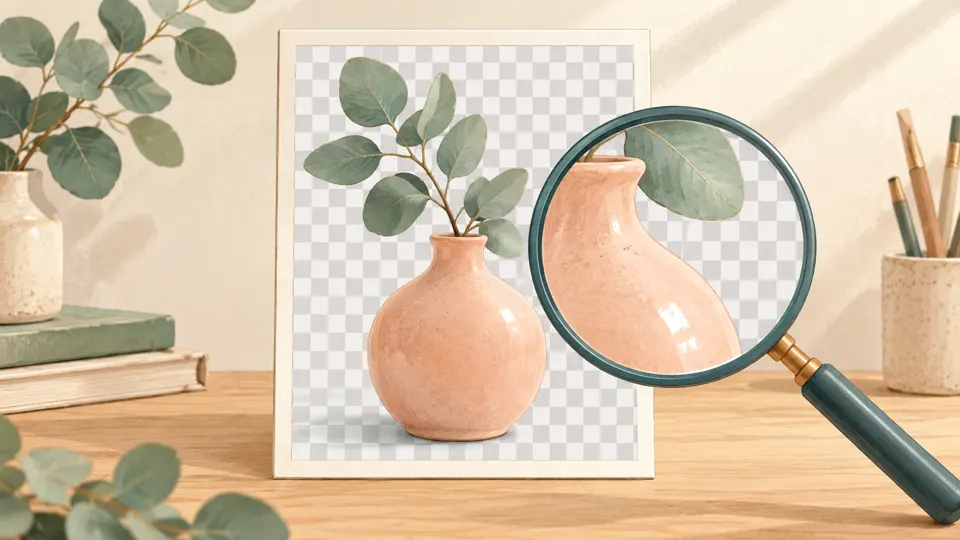
一方、背景透過PNGとして出す画像は、Photoshopで背景を透過してから申請しています。背景が白い画像と、背景が透明な画像は違うので、PNG素材にするときは透過処理が必要です。
Photoshopがなくても、GIMPという選択肢がある
背景透過処理は、Photoshopだけでなく無料のGIMPでしたこともあります。その画像がAdobe Stockの審査に通ったこともあるので、Photoshopのライセンスがない方は、GIMPも選択肢になると思います。
GIMPは無料で利用できる画像編集ソフトで、透過を含むPNGの保存に対応しています。[4]ただし、GIMPを使えば採用されるという意味ではありません。どちらのソフトを使う場合も、完成した画像が投稿条件を満たしているかを確認します。
書き出したPNGを開き直し、背景が本当に透明になっているか、輪郭に元の背景色が残っていないか、被写体まで削れていないかを見ると安心です。細い部分や半透明の部分は、特に丁寧に確認したいところです。
参照画像があっても、最後に選ぶのは自分
私の作り方は、参照画像を用意し、Mango2でサイズと比率を設定して、目的に合わせた短い指示を添えるという流れです。バランスが気になるときは何枚か試し、その中から選びます。
最初から完璧な設定を探そうとするより、まずは参照画像に近い比率で1枚作ってみる。それから、縦型にしたり構図を変えたりすると、どこが変わったのかも見やすくなります。
参照画像は制作の助けになりますが、投稿するのは再生成した完成ファイルです。好きな雰囲気を残しながら、使いやすい構図や品質になっているかを見て、少しずつ自分の作り方を見つけていきましょう。
テーマの考え方やChatGPTへの最初の頼み方は、前の記事「Adobe Stock向けAI画像のプロンプト」で紹介しています。mage.spaceを使う理由は、mage.spaceの紹介記事も参考にしてください。
掲載イラストは説明用に生成したもので、Mango2の操作画面や実際の生成結果の比較、Adobe Stock採用作品ではありません。公式情報の確認日:2026年9月26日。