AI画像を作ってみたいけれど、プロンプトに何を書けばいいのかわからない。最初は、そこで手が止まってしまう人もいると思います。
私がChatGPTに画像を作ってもらうときの指示は、意外とざっくりしています。最初から光の向きや構図まで全部決めるより、まずは作ってもらい、その中から良さそうな画像を選ぶ。気になるところがあったら、あとから言葉を足していくやり方です。
ざっくりした指示だからこそ、自分が想像していた以上の画像が出てくることもあります。今回は、Adobe Stock向けの制作で私が実際に使っている頼み方と、画像を見ながら調整するポイントを紹介します。
まずはChatGPTに「何を作るか」を相談する
今は、ChatGPTに制作テーマを相談しています。最近はWorkで1週間分の予定を立ててもらっていますが、その前は普通のチャットで「今月作る分のテーマを教えて」と頼み、複数の候補を出してもらっていました。
思いついた個別のテーマや季節のイベントについても、同じように相談します。たとえばクリスマスなら、こんな頼み方です。
Adobe Stockで売れそうで今あるアドビコレクションで類似するコンテンツになりにくそうな今から取り組むべきクリスマスのテーマを考えて
こう頼むと、私の使い方では10個ぐらいのテーマを出してくれることがあります。その中から作ってみたいものを選び、次に紹介する画像生成の指示に当てはめていきます。
ここで出てくるのは、あくまで制作の候補です。「売れそう」と書けば需要が確認済みになるわけではありませんし、Adobe Stockの全作品を調べて重複がないと保証してくれるわけでもありません。私は、手を動かすきっかけを作るための相談として使っています。
私が実際に使っている画像生成プロンプト
テーマが決まったら、ChatGPTにイメージ画像を作ってもらいます。実際に使っているのは、次のような文章です。
Adobe Stockで売れそうで今あるアドビコレクションで類似するコンテンツになりにくそうな鏡を見ながら美容液を顔に塗っている40歳前後の綺麗な女性の画像を5枚作って。独立した5枚で。アスペクト比3:2で、2Kサイズ以上高画質高精細で。
毎回すべてを書き直すのではなく、「鏡を見ながら美容液を顔に塗っている40歳前後の綺麗な女性」の部分を、そのとき作りたいテーマに置き換えます。
プロンプトというと難しく感じるかもしれませんが、私にとっては「こんな画像を作ってほしい」と伝える依頼文に近いものです。
テーマを入れ替えて使う形
Adobe Stockで売れそうで今あるアドビコレクションで類似するコンテンツになりにくそうな【作りたいテーマ】の画像を5枚作って。
独立した5枚で。
アスペクト比3:2で、2Kサイズ以上高画質高精細で。
アスペクト比は画像の縦横の比率です。上の例では横長の3:2を指定しています。縦長の画像がほしいときなどは、用途に合わせて変えます。
なお、「2Kサイズ以上」「高画質高精細」は私が入れている希望の言葉です。文字で指定することと、実際に出力されたファイルの画素数や品質が条件を満たすことは別なので、完成したファイルで確認します。
「独立した5枚」と書く理由
「5枚作って」とだけ頼むと、5枚分の画像が1枚にまとまった、コラージュのような形になることがありました。それを避けたくて、「独立した5枚で」と付けています。
ただし、これを書けば毎回必ず別々に出力されるという意味ではありません。まとまってしまった場合は、「1枚ずつ別々に作って」と伝え直すなど、出力を見て調整します。
5枚作っても、全部を使うわけではない
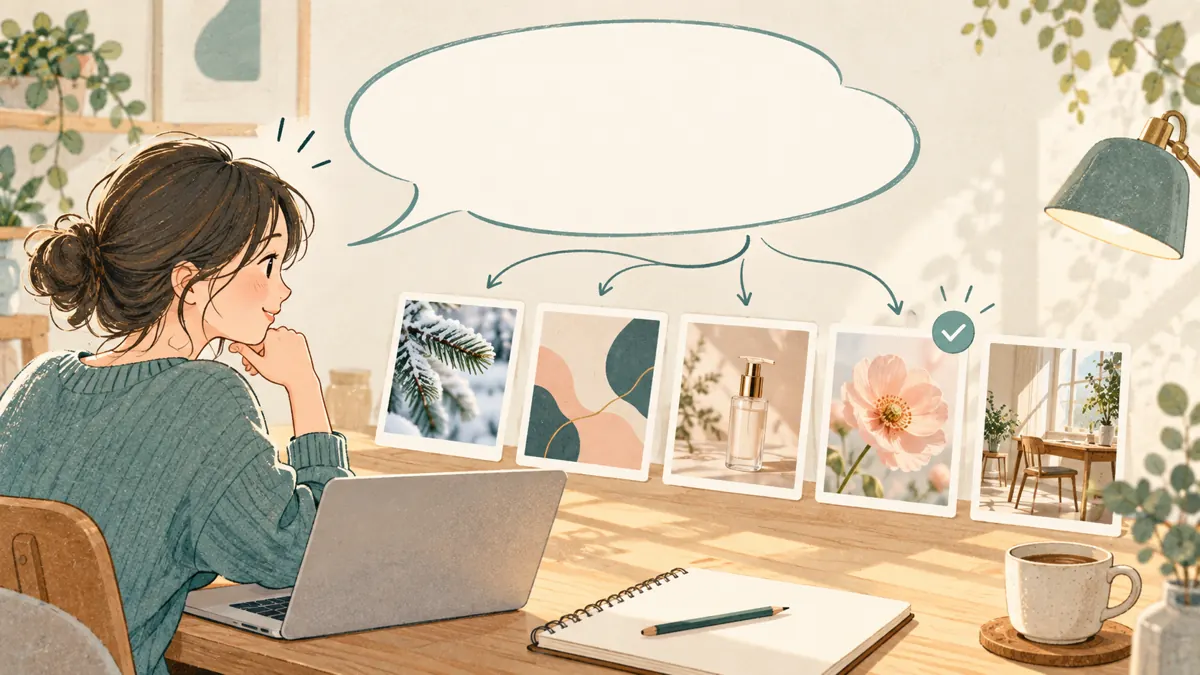
生成された5枚のうち、良さそうなものだけをピックアップしています。
同じテーマでも、画像ごとに雰囲気や被写体の見え方が違います。自分のイメージに近いものもあれば、少し違うものもありますし、「この方向もいいな」と感じることもあります。
大切なのは、5枚をそのまま全部申請するために作っているわけではない、ということです。まずは候補を出し、そこから選ぶために複数枚を作っています。
Adobeの公式ガイドでも、生成結果を選別し、意味のある違いがある作品を提出する考え方が案内されています。同じプロンプトから出た画像で、違いがわずかなものは類似と判断される可能性があります。[1]
作り直すときに見るのは、明るさ・影・年代の見え方
私が最近ChatGPTで作っている画像では、手や目の大きな崩れを理由にやり直すことは、ほとんどなくなったと感じています。もちろん、細部の確認をしなくていいということではありません。
今、やり直したくなるのは、全体的に暗い画像や、明るい雰囲気を想像していたのに被写体だけにスポットライトが当たっている画像です。影が強く、コントラストが高すぎると、「きれいだけど、今回はこの感じではないんだよな」と思います。
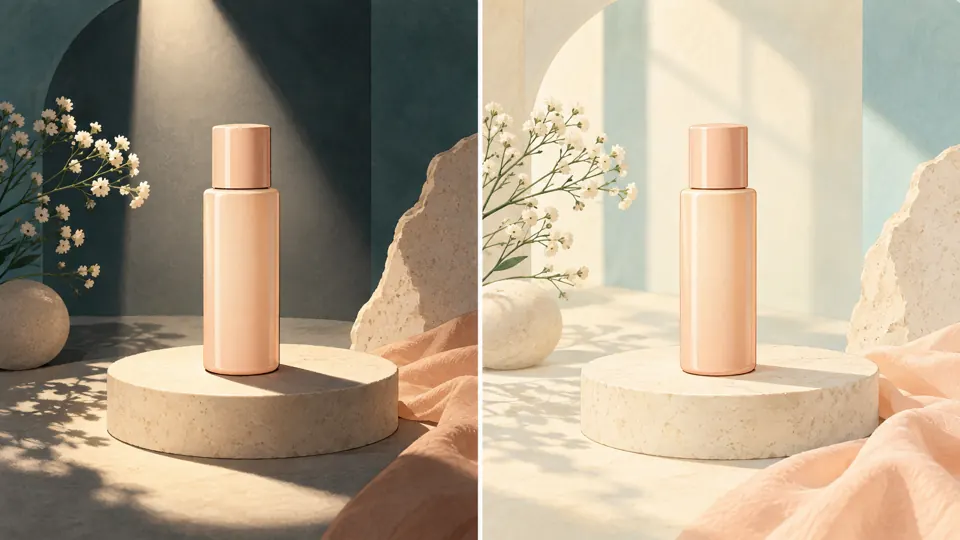
人物の場合は、狙った年代に見えるかどうかも気にしています。40歳前後をイメージしていても、もっと若く見えたり、反対に年齢が上に見えたりすることがあります。見た目の年齢は、なかなか難しいところです。
気になったところを、具体的な言葉にする
以下は、私が気にしているポイントをもとに、追加の指示として書きやすい形に整理した例です。すべてを実際に検証した定型文ではありませんが、「もっとこうしてほしい」を伝えるときの参考になります。
| 気になるところ | 追加する指示の例 |
|---|---|
| 全体が暗い | 背景も含めて画面全体を明るく、やわらかい自然光の雰囲気にしてください。 |
| スポットライトのような光と強い影 | 被写体だけに強い光を当てず、光をやわらかく回してください。影は薄く、コントラストは控えめにしてください。 |
| 人物が狙った年代に見えない | 40歳前後の自然な大人の雰囲気にしてください。過度に若く見せず、肌の質感は自然にしてください。 |
| 画像の比率を変える | 生成するアスペクト比に合わせて調整する。 |
年代の見え方には個人差があるので、「40歳」と書けば見た人全員にそう伝わるわけではありません。数字だけで判断せず、画像全体の雰囲気を見て選びます。
また、暗い画像やコントラストが強い画像そのものが悪い、という話ではありません。今回は明るい広告素材を作りたいのか、落ち着いた雰囲気を表現したいのか。自分が作りたい用途と合っているかを見ています。
最初から細かく決めすぎないのも、私なりの作り方
私のプロンプトはざっくりしているので、思っていたイメージと違う画像ができることもあります。でも、その余地があるからこそ、想像以上にいい画像ができることもあります。
まずは作ってもらう。その画像を見て、「もう少し明るく」「この年代に見えるように」と、必要なときだけ指示を足す。私はこの進め方が使いやすいと感じています。
初めての人も、最初から長いプロンプトを完成させようとしなくて大丈夫です。まずは「誰が、どこで、何をしている画像か」を伝え、結果を見ながら会話を続けてみてください。
「類似になりにくそうな」と書いても、却下は防ぎきれない
私の依頼文には、毎回のように「今あるアドビコレクションで類似するコンテンツになりにくそうな」と入れています。それでも、Adobe Stockで類似を理由に却下されることはあります。
そういうときは、「センスは悪くなかったけれど、取り組むのが遅かったのかな」と、半ば諦めるような気持ちになることもあります……。
ただ、これは私自身の気持ちの整理です。類似による却下だけで、センスが認められたとか、投稿の時期だけが原因だったとわかるわけではありません。
「類似を避けて」と一言付けるだけでは、実際の作品の違いまでは作れません。Adobeのガイドも、色や比率だけの小さな変更より、アイデアや用途に意味のある違いを持たせることを重視しています。[1]
たとえば「美容液を使う女性」から、どんな場面で、何を伝える画像なのかをもう一歩考えてみる。うまくいかなかったときは、画像の言い換えだけでなく、テーマの段階に戻って相談する方法もあります。
選んだイメージをmage.spaceでの制作につなげる
ここまでが、ChatGPTでテーマを考え、イメージ画像を作って選ぶ流れです。その先のmage.spaceでの制作については、前の記事「mage.spaceとは?私がAdobe StockのAI画像制作に使っている理由」でも紹介しています。
私は参照画像を使い、「参照画像のように」という指示に、特に伝えたい特徴を足して作ることがあります。うまくいかなければ、ChatGPTに考えてもらったプロンプトの中から、メインテーマや被写体、ライティングなど、気になる部分の説明を使います。
参照画像を使う場合は、その画像をmage.space側にも渡します。ChatGPTで選んだ画像が、別のサービスへ自動的に共有されるわけではありません。
私は「高精細」「高画質」に加え、「高級広告写真風」「広告素材」「商用利用しやすい」といった言葉も入れています。ただし、これらは見た目の方向性を伝える言葉です。利用できる権利や、Adobe Stockへの投稿条件を満たすかどうかは、別に確認する必要があります。
最後は、元のイメージ画像ではなく、実際に申請する完成ファイルのサイズと細部を確認します。Adobeも、AI生成の写真について、不自然な身体の形や光、比率などがないことを求めています。[2]投稿までの準備は、Adobe Stockの始め方の記事も参考にしてください。
プロンプトは、一度で正解を出すためのものではない
私の制作は、ChatGPTにテーマを相談するところから始まります。ざっくりした指示でイメージ画像を作ってもらい、その中から選び、必要な部分だけ調整する。その繰り返しです。
思いどおりにならなかった画像も、「自分はもっと明るい雰囲気が好きだったんだな」「この年代の人物を作りたかったんだな」と、次に伝えることを見つける材料になります。
最初から完璧な言葉を用意しなくても、画像を見ながら「ここを変えたい」と伝えていけば大丈夫。まずは作ってみたいテーマを一つ、ChatGPTに相談するところから始めてみてください。
この記事は、2026年9月時点の私の制作経験をもとにしています。生成結果や使える機能は環境によって異なります。掲載イラストは説明用に作成したもので、Adobe Stockの採用作品や実際の比較実験の結果ではありません。
参考にした公式情報
- Adobe Stock:Distinct generative AI submission best practices
- Adobe Stock:Generative AI photo submission guidelines
公式情報の確認日:2026年9月25日