
Adobe Stockに出したい画像や動画ができても、投稿準備はもう少し続きます。タイトルを考え、キーワードを付ける作業です。
私は今、この作業をCodexにお願いし、CSVにまとめてもらっています。以前は似たテーマの作品を見ながら、自分でキーワードを選んでいました。
今回は、今の頼み方と、できあがった内容を私がどう確認しているかを紹介します。Codexに任せるようになって検索や売上が改善したかは、今のところ分かりません。この記事は「売れるキーワードの正解」ではなく、投稿準備を進めるための私の実践記録です。
今はCodexに内容を見てもらい、CSVにまとめている
私は、作業するフォルダの場所を指定して、画像や動画のアップロードと、タイトル・キーワードの作成をお願いしています。依頼するときは、ファイル名でアップロード対象を確認することと、作品の内容を見てキーワードを付けることを伝えています。
普段の依頼は、次のようなものです。読みやすいように表記を整えています。
このフォルダ内の画像と動画を全部Adobe Stockにアップロードしてほしい。
いつも通り、中身ではなく、ファイル名が同じではないものをアップロードの対象にしてほしい。
しっかり内容を見て、タイトルとキーワードを付けて。重要なキーワードを上位10個に含めるように作って。タイトルとキーワードは、検索されやすく、売れやすくなるように作ってね。
ここでのファイル名の確認は、私の作業上の照合方法です。名前が違っても、中身が同じ画像や類似した作品である可能性はあります。ファイル名による確認と、内容の重複・類似の確認は分けて考える必要があります。
また、これは私が使っている環境での依頼例です。フォルダの場所を書くだけで、どの環境からでもファイルを開けるという意味ではありません。実際に作品を確認できる状態で依頼することが前提です。
CSVは、ファイルとキーワードを対応させる一覧
CSVという名前が難しく感じるかもしれませんが、ここでは「どのファイルに、どのタイトルとキーワードを付けるか」をまとめる一覧だと考えると分かりやすいです。画像や動画そのものを保存するファイルではありません。
Adobe StockのCSV仕様では、ファイル名・タイトル・キーワードの項目が必要で、ファイル名は拡張子を含めて対象と一致させます。公式テンプレートの見出しを使い、日本語を含む場合は文字化けを防ぐためUTF-8形式で保存します。[1]
CSVができたら終わりではなく、作品と各行の対応や、反映されたキーワードも確認してから申請します。アップロードと審査への申請は別の段階です。
以前は、同じようなテーマの作品からキーワードを選んでいた
Codexにお願いする前は、申請したい画像と同じようなテーマで、ダウンロードが多い作品を参考にしていました。その中から自分の画像に当てはまるキーワードを少しずつ拾い、49個を作っていました。
後ろの方の10個くらいには、Adobe Stockの提案キーワードを使うこともありました。今も、作ってもらったキーワードを確認し、不要なものがあれば、提案の中にある適切なキーワードに入れ替えることがあります。
ただ、参考にした作品が売れていても、そのキーワードが売れた理由だとは断定できません。私の作品にも効果があると決まっているわけではないので、まずは画像に合っているかを優先しています。
49個を埋めることを目的にしない
私は以前49個を作っていましたが、Adobe Stockのメタデータ案内では、数よりも正確さと関連性が大切だと説明されています。[2]
画像に合うキーワードが十分そろっているなら、関係の薄いキーワードを足して数を埋める必要はありません。不要なキーワードを削った後も、無理に別のキーワードで穴埋めしなくてよいと考えると、確認しやすくなります。
上位10個には、その作品で特に大切なキーワードを置く
Codexにお願いするときも、「重要なキーワードを上位10個に含めて」と伝えています。Adobe Stockの公式案内でも、最初の10個は検索への影響が大きいため、重要度の高い順に並べることが勧められています。[3]
実際に売れた金木犀の作品で、言葉を選んでみる
私が制作し、2026年秋に売れた金木犀の背景を使って、言葉の選び方を考えてみます。右側に花と葉、左から中央に余白があり、背景には影が入っています。
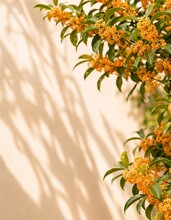
以下のタイトル・キーワードとCSVは、当時の投稿データの転載ではありません。作品を見ながら言葉を選ぶ手順を説明するため、この記事用に作成した例です。この語順で売れたという意味でもありません。
| 項目 | この記事用の作成例 |
|---|---|
| タイトル | 右側の金木犀と左に余白を残した秋の背景 |
| 上位10個の候補 | 金木犀、秋、花、背景、コピースペース、植物、影、葉、オレンジ、縦長 |
金木犀が主役なので、花の種類を先に置きます。背景素材としての使い方を表す「背景」「コピースペース」も上位に入れました。花の色や縦長という形は、その後に整理しています。
CSVの1行にすると、この形になる
次は、上の説明例をCSVにしたものです。osmanthus-example.jpgは仮のファイル名なので、使用する際は実際にアップロードしたファイル名と拡張子に置き換えます。
Filename,Title,Keywords
osmanthus-example.jpg,右側の金木犀と左に余白を残した秋の背景,"金木犀,秋,花,背景,コピースペース,植物,影,葉,オレンジ,縦長"キーワード欄には複数のカンマが入るので、欄全体をダブルクォーテーションで囲っています。日本語を含むCSVはUTF-8で保存します。Adobeの要件ではタイトルは70文字以内、キーワードは最大50個です。49個や50個に埋めることより、作品に合う言葉を選ぶことを優先します。[1]
日本語を使うのは、確認のしやすさを大切にしたいから
私は今、タイトルとキーワードを基本的に日本語で付けています。英語でタイトルを付けていた時期もありますが、内容の確認に意外と時間がかかりました。
Codexに付けてもらうようになったとき、英語にするのもいいかなとは考えました。でも、自動で作ってもらったキーワードの意味を確認するために、また時間を使うのはもったいない気がしたんです。
今の私には、読んですぐに「これは違う」「このキーワードは合っている」と判断できる日本語が合っています。
Adobe Stockは、対応する単一の言語でタイトルとキーワードを入力し、言語設定とそろえるよう案内しています。検索ではメタデータが他の対応言語に自動翻訳されるため、日本語で入力すると日本語検索だけに限られる、というわけではありません。[2][3]
自動で付いたキーワードも、一通り目を通す
私が確認しているのは、まず画像に関係のないキーワードが入っていないかです。次に、同じようなキーワードが何個も並んでいないかを見て、必要に応じて別のキーワードに変えています。
Adobe Stockの提案キーワードも、そのまま正解として採用するのではなく、自分の作品に合うものを選びます。公式案内でも、提案内容は確認・調整して使うものとされています。[3]
- 作品にない人物・物・場所が入っていないか。
- 同じキーワードが重複していないか。
- 似た意味のキーワードばかりで、大切な特徴が抜けていないか。
- 上位10個に、主役や動作など重要なキーワードがあるか。
- タイトルが、その作品の内容を正しく表しているか。
似た画像でも、キーワードの丸ごとコピーはしない
これは、初心者の方にも気をつけてほしいところです。同じような画像だからとキーワードを丸ごとコピーすると、その画像には関係のないキーワードが混ざることがあります。
例えば、元の画像には花が写っていても、今回の画像には花がないかもしれません。人物の人数や小物、場所が違うこともあります。
参考にするなら、今回申請する作品に合うキーワードだけを拾う。このひと手間を入れた方が、間違いを減らしやすいと思います。
金木犀の背景で、残す言葉と外す言葉を考える
上の実際の作品について、確認の視点を整理しました。次の表も過去の修正履歴ではなく、この記事のための見直し例です。
| 候補の言葉・付け方 | 判断の例 | 理由 |
|---|---|---|
| スキンケア、香水、化粧品 | この作品だけでは、その商品が写っているとは言えないので外す | 美容広告に使えそうなことと、実際に写っている内容は分ける |
| 桜、春 | 金木犀・秋に置き換える | 別の花の作品から語をコピーしない |
| オレンジ、葉、縦長ばかりを先頭に置く | 金木犀・秋・花と背景としての特徴を先にする | 色や形だけで主役が後ろに埋もれないようにする |
| 金木犀が重複している | 同じ語の重複を除く | キーワード数を増やすための重複にしない |
| タイトルが単語の羅列になっている | 花の位置と余白が伝わる短い文章にする | 何を見せる作品かが読み取れるようにする |
金木犀の香りが美容や香水の話題になることは、私が制作テーマを選んだきっかけの一つです。ただし、テーマを思いついた理由を、そのまま全作品のキーワードに入れるわけではありません。人物入りの作品と、花だけの背景でも、残す言葉は変わります。
Codexへの依頼は、ため込まず少しずつ
画像や動画を一気にまとめてお願いすると、私の感覚では利用枠の消費が大きく、制限が気になることがあります。そのため、こまめに少しずつ依頼する方が進めやすいと感じています。
少量なら、できあがったタイトルやキーワードを自分で見直す量も把握しやすくなります。直したい傾向が見つかったら、次の依頼に反映できます。
これは私の運用上の工夫です。小分けにすれば利用制限を必ず避けられる、あるいは合計の消費量が必ず減る、という意味ではありません。利用画面に表示される残量や案内も確認しながら進めてください。
これから試すなら、まずは確認しやすい量で
私の依頼をもとに、タイトルとキーワードの作成だけを試すための文章に整理すると、次のようになります。普段の依頼文に、確認しやすくする条件を加えた例です。
指定した画像・動画の内容を一つずつ確認して、Adobe Stock用の日本語タイトルとキーワードをCSVにまとめてください。
重要なキーワードは上位10個に配置してください。画像や動画にない内容は推測で足さず、重複や関係の薄いキーワードは除いてください。数を埋めるための追加は不要です。
ファイル名は拡張子を含めて正確に対応させ、確認できなかったファイルは一覧にしてください。まずはCSVの作成まで行ってください。
画像や動画を作るのと同じように、キーワードを付ける作業にも見直しが必要です。Codexに下準備を手伝ってもらい、自分が読みやすい言語で確認する。この流れで、私は投稿準備を進めています。
申請する作品の選び方は、前の記事「Adobe Stockに出すAI画像の選び方」で紹介しています。
金木犀の画像は私の実際の販売作品のプレビューです。この記事のメタデータとCSVは説明用の新しい作例で、実投稿値ではありません。その他の挿絵とアイキャッチは説明用イラストです。CSV要件の確認日:2026年10月8日。その他の公式情報の確認日:2026年9月27日。