
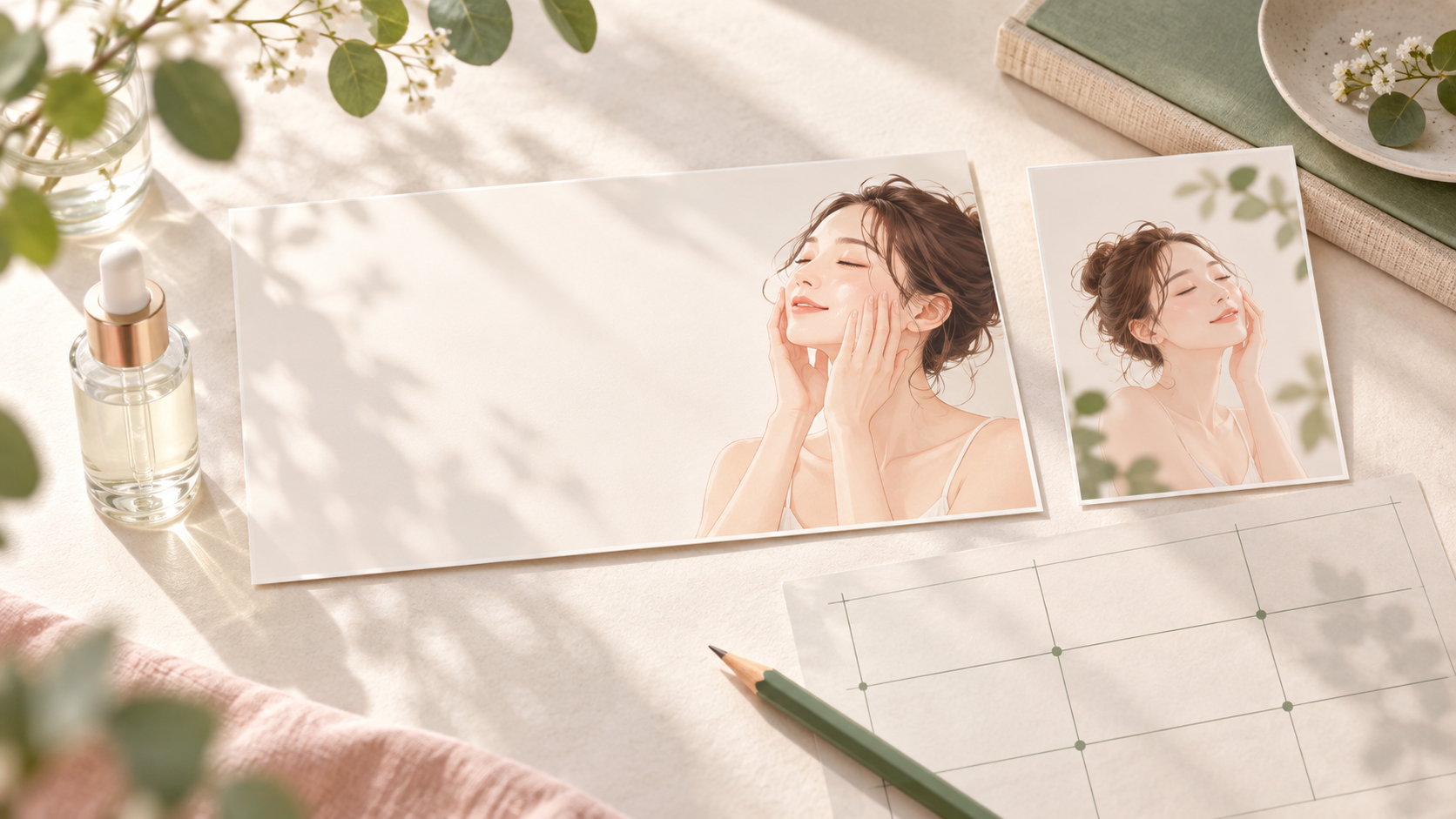
AIで人物やコスメの画像を作ると、きれいな一枚はできたのに、「広告の文字はどこに置くんだろう」と迷うことがあります。被写体を端に寄せても、空けた場所に髪や影が入り、思ったほど使いやすくならないこともあります。
この記事では、コピースペースとは何か、人物・美容素材でどんな構図を選ぶか、AIにどう指示して、できた画像をどう確認するかを順番に説明します。人物・美容の設計例に加え、私が2026年の秋に販売を確認した金木犀と台座の画像、実際に使った構図のプロンプトも紹介します。Adobe Stock向けに画像を作り始めた人や、見た目の良さからもう一歩進んで、使い道のある素材を作りたい人に参考にしてもらえたらうれしいです。
私も、最初から余白を考えられていたわけではありません。一眼レフで始めたころは、作品を購入した人が文字を足したり、別の素材と合成したりするところまで想像できませんでした。今振り返ると、構図と使われる用途を早く知っていたら、作り方も変わっていたと思います。
まず結論からいうと、コピースペースは「何もない場所」ではなく、「購入者が情報を追加できる場所」です。広さだけでなく、文字を置いたときの読みやすさと、被写体を邪魔しない配置まで考えると、制作の判断が具体的になります。
コピースペースとは?余白との違いを「使い道」で考える
コピースペースは、写真やイラストなどに見出し・説明文・ロゴといった情報を載せるための領域です。英語ではcopy spaceと表記されます。例えば人物を右に置き、左側の落ち着いた壁を見出し用に残す、といった作り方があります。
ただ、余白があれば、すべてコピースペースになるわけではありません。空いていても、細かい葉や窓枠が並んでいたり、強い影が横切っていたりすると、文字を読ませるには調整が必要です。反対に、ぼけた背景や穏やかなグラデーションでも、文字が読めて主役とぶつからなければ使い道を考えられます。
構図は、画面の中で人物・商品・背景をどう配置するかという全体の設計です。コピースペースは、その設計の中で「購入者があとから足す情報」の居場所を確保する考え方、と捉えると分かりやすいと思います。
Adobe Stockの写真選定・編集ガイドでも、文字を置く場所がある写真を選ぶことが勧められています。ただし、顔のアップ、切り抜き用の素材、説明する動作自体が主役の画像など、余白より被写体の見せ方を優先する用途もあります。すべての素材に大きなコピースペースが必須、というわけではありません。
人物・美容画像は「誰に、何を載せてもらうか」から構図を決める
同じスキンケア画像でも、美容液の広告、季節のケアを紹介する記事、SNSの縦型動画では、必要な情報と見せたい部分が違います。いきなり「女性を右に」と指示する前に、使い道を一つ仮決めしておくと、余白を空ける理由がはっきりします。
| 想定する使い道 | 見せたいもの | 空ける場所の考え方 |
|---|---|---|
| 横長のスキンケア広告 | 人物の表情と、頬に触れる動作 | 人物を片側に置き、反対側に見出しと短い説明文が続けて入る領域を残す |
| 美容液の商品紹介 | ボトルの形や質感 | 商品と影を片側にまとめ、説明を置く側の背景を静かにする |
| 美容記事の見出し画像 | その記事が扱うケアの場面 | タイトルを画像上に載せる場合は余白を用意。画像の外に載せる場合は主題の伝わりやすさを優先 |
| 9:16の美容広告動画 | ケアする動作と、商品・サービスのメッセージ | 媒体のUIを確認し、重要な要素を安全な領域に収めたうえで、文字と動作の場所を分ける |
例えば横長広告なら、「秋のスキンケア」という見出し、その下の2行の説明、さらに小さなボタンが置けるかを考えてみます。3か所がばらばらに空いているより、ひと続きの領域がある方が、情報をまとめるレイアウトを試しやすくなります。
人物の視線や体の向きも確認します。文字側へ視線を向ける案は候補になりますが、スキンケアの自然な動作を崩してまで合わせる必要はありません。手と顔の関係、何をしている場面なのかも大切です。
三分割法は出発点。線に合わせたら完成、ではない
三分割法は、画面を縦横それぞれ3つに分けて、線や交点を配置の目安にする考え方です。人物を左右どちらかの領域へ寄せる際の出発点になります。
でも、顔が交点にあっても、肩や腕が文字用の領域を埋めていたら、広告用のレイアウトは組みにくくなります。顔だけでなく、人物全体の輪郭と小物・影まで含めて見てください。背景素材なら中央を空ける、文字を下に入れる用途なら上側に主役をまとめる、といった別の配置も選べます。
比較:被写体を寄せるだけでは、文字を置けるとは限らない
下の図は、同じ「人物と文字を左右に分ける」案でも、被写体の大きさで何が変わるかを示したものです。図の人物や文字は説明用で、販売作品や完成した広告ではありません。
① 文字と主役がぶつかる例
顔は右側でも、肩が説明文の領域まで入り込んでいます。
② 文字の領域を確保した例
人物の輪郭を右側にまとめ、左にひと続きの場所を残しています。
①も、人物そのものを大きく見せたい記事には使えるかもしれません。今回の想定用途では文字と重なるので、人物を少し小さくするか、構図を作り直す候補になる、という判断です。「良い画像・悪い画像」と一律に分けるより、今回の用途に合うかで見た方が、直す部分を選びやすくなります。
余白を作ったのに使いにくいときの、5つの見直し方
| 困っていること | 見直す部分 | AIへの追加指示例 |
|---|---|---|
| 見出しは置けるが説明文が置けない | 余白が小さな隙間に分かれていないか | 左側に、見出しと説明文を縦に並べられる連続した領域を残す |
| 髪や肩が文字に重なる | 顔だけでなく、人物全体の大きさ | 人物を少し小さくし、髪・肩・腕を右側の領域に収める |
| 背景が空いているのに文字が読みにくい | 窓枠・葉・ボトル・明暗の境目 | 左側は細かな物体や強い影のない、穏やかな背景にする |
| 余白だけが目立ってテーマが伝わらない | 主役のサイズと、ケア動作の分かりやすさ | 頬に触れる動作が分かる大きさを保ち、必要な余白だけを残す |
| 縦にすると手やボトルが切れる | 元画像を切り取っただけになっていないか | 縦長の画面に合わせて人物・手・商品を配置し直す |
AI画像でコピースペースを作るプロンプト例
「コピースペースあり」だけでは、空ける場所や背景の状態が伝わらないことがあります。試すときは、用途、主役の位置、余白の位置、余白に入れないものまで文章にします。
次の3例はこの記事のために用意した応用テンプレートで、そのまま使って採用・販売まで確認した文章ではありません。実際に金木犀の画像を作ったときの【構図】の文章は、後半の販売実例の章に載せています。モデルや設定によって結果は変わるので、できた画像を見て必要な指示を足してください。
例1:横長の人物・スキンケア素材
【用途】スキンケア広告の背景として使う横長の画像。文字は生成しない。
【主役】40歳前後に見える成人女性。頬に指先を軽く触れ、ケアする自然な動作。
【構図】人物を画面の右側にまとめる。顔だけでなく髪・肩・腕も右側に収める。手と顔の位置関係が分かる大きさを保つ。人物の顔と頬に触れる指先はピントを合わせて見せ、背景は穏やかにぼかす。
【コピースペース】左側は、見出しと2行の説明文を縦に置ける、ひと続きの領域。左側に植物、棚、小物、強い影を置かない。
【背景・光】明るいベージュの穏やかな背景。やわらかな拡散光。余白の中に強い明暗の境目を作らない。
【仕上げ】自然な肌と手の形、高精細。文字・ロゴ・透かし・コラージュなし。アスペクト比3:2。
まず文字を載せる予定の場所を見ます。人物の大きさが合わなければ「人物を少し小さく」、背景がにぎやかなら「左側の棚や植物をなくす」と、問題の部分を具体的に直します。「もっと広告風に」だけでやり直すより、何を変えたいかを言葉にしやすくなります。
例2:美容液ボトルを置く商品背景
美容液の紹介を想定した横長の静止画。無地でロゴのないボトル1本を右下寄りに置く。
左側は商品説明を置くための、広く連続した落ち着いた背景にする。
ボトルの影は右側の領域に収め、左側の文字用の場所を横切らない。
画面全体に装飾を散らさない。淡いベージュと自然な光、質感のあるシンプルな台座。
ボトルの輪郭を明確にし、文字・ラベル・ロゴ・透かしを生成しない。アスペクト比3:2。
商品を載せる「台座だけ」の背景を作るなら、ボトルを描く代わりに、購入者が商品を合成する領域と説明文を置く領域を分けます。この場合、商品を置く場所も明るさや装飾を抑え、輪郭が埋もれないかを確認します。
例3:参照画像から縦型の美容素材へ作り直す
自分が利用・投稿する権利を持つ参照画像を使う。
参照画像の美容のテーマとやわらかい光を維持する。
生成するアスペクト比に合わせて調整する。
アスペクト比9:16の縦長。人物を右寄りにまとめ、左の中央付近に短い見出し用の落ち着いた領域を残す。
人物、手、必要な小物を画面の端に押し付けず、上下の端にも重要な部分を置かない。
横長画像をそのまま切り取らず、縦長に合う距離と配置へ組み直す。
細部を自然にし、文字・ロゴ・SNSのUI・透かしは描かない。
私はmageで比率を変えるときに、「生成するアスペクト比に合わせて調整する。」という文章も入れています。それでもバランスが崩れるときは、3枚くらい作って気に入った構図を選ぶことがあります。比率の指定だけで、必要な場所がきれいに残るとは限らないんですよね。
参照画像は、自分が投稿に必要な権利を持つものを使ってください。詳しい制作の流れは、ChatGPTの画像をmage.spaceで再生成する方法にまとめています。
「使える余白」か確かめる、文字配置の5ステップ
構図を判断するときに試してほしいのが、確認用の文字を一度載せてみる方法です。画像をながめて想像するだけでなく、見出しと説明文が実際に収まるかを見ます。Photoshopなど、文字を別レイヤーに置ける編集ツールで試せます。
- 使い道を一つ決める。例えば横長の秋のスキンケア広告。人物の動作と、伝えたいテーマを書き出す。
- 確認用の文字を載せる。見出し「秋のスキンケア」、説明文「毎日のケアを見直してみませんか」を2行にし、小さなボタンも仮置きする。これは配置用の仮文で、投稿画像には残さない。
- 黒文字と白文字を試す。どちらも読みにくい場合は、背景の物体や明暗が邪魔していないかを見る。用途に合う一方が読めればよく、両方を必須にはしない。
- スマートフォンで縮小して見る。文字を極端に小さくしないと入らない、顔やボトルに重なる、といった問題がないか確認する。
- 文字を消し、原寸で品質を確認する。構図が使いやすくても、手・顔・影・背景の不自然さがあれば直す。Adobe Stockへ出すファイルから仮の文字と透かしを外す。
余白の割合に迷う場合は、横長画像の左右どちらかを4割程度空ける案から試してみてもよいと思います。ただし、これはこの練習の出発点です。Adobe Stockの採用基準でも、売れる割合でもありません。実際に置く文章と主役の大きさを見て調整してください。
顔が小さくなりすぎて肌や表情が分からなくなったら、文字量を減らす用途へ変えるか、別の構図を作る方法もあります。何でも載せられる一枚を目指すより、まず一つの用途に無理なく使える形を作る方が、修正の方向を選びやすくなります。
余白を後から広げるなら、Photoshopの「生成拡張」も選択肢
使う権利を持つ画像で、主役の形はよいけれど背景が足りないときは、Photoshopの生成拡張でキャンバスの外側を補う方法もあります。以下はAdobe公式の操作案内をもとにした手順で、私の販売実績を示す工程ではありません。
- 切り抜きツールを選び、広げたい側へハンドルを動かしてキャンバスを拡張する。
- コンテキストタスクバーから「生成拡張」を選ぶ。
- 背景をつなぐ場合は、まずプロンプトを空欄にして生成する方法を試す。
- 候補を選び、境目・光・影・背景の物体を確認したうえで、仮の文字を置き直す。
操作表示はバージョンなどで変わる場合があるので、Photoshop公式の生成拡張ガイドも確認してください。キャンバスを広げる処理と、画像全体を拡大するスケールアップは別です。余白が増えても、元画像の細部の品質が上がるとは限りません。
9:16のコピースペースは、SNSのセーフゾーンと分けて考える
縦型素材は「上と下を空ければ安心」とは言い切れません。いいねなどのボタンや説明文が重なり、空けた場所がそのまま文字の居場所にならないことがあるからです。
コピースペースは文字を置ける背景の領域、セーフゾーンは媒体の表示に隠れにくい重要要素の配置領域です。この二つを重ねて考えます。TikTokの公式資料では、セーフゾーンは画面比率だけでなく、説明文の長さや追加機能によっても変わると案内されています。TikTokの広告仕様・セーフゾーン案内から、想定する形式に合う資料を確認してください。
MetaもReels広告について、重要なメッセージをセーフゾーンに置くことや、確認用ツールの利用を案内しています。MetaのReels広告ガイドで確認できます。媒体が決まっていないストック素材なら、端に重要な部分を寄せすぎず、購入者が文字を配置し直せる余裕を考えます。
動画は、最初の一コマだけで判断しないことも大切です。腕が動いて文字の領域を横切る、泡や光が流れて一時的に読みにくくなる、といった変化を全体を再生して確認します。固定カメラは候補になりますが、カメラが固定でも被写体や光は動くので、文字との重なりを見る必要があります。
販売実例:金木犀と秋の台座で考える、文字と商品を置く余白
ここからは、私が実際に2026年に作り、この年の秋に販売を確認した作品を紹介します。どちらもChatGPTにテーマを提案してもらって制作したものです。金木犀は、提案されなかったら自分では作っていなかったと思います。テーマ出しの助けになっただけでなく、構図をどう作るかも考えるきっかけになりました。
金木犀:主役のピントと、左側のコピースペースを分けて指定する
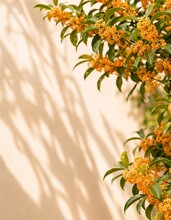
この画像では、金木犀を右側に集め、左から中央にかけて大きな余白を残しました。ただの無地ではなく、壁に少し影があるところも良かったのかな、と私は感じています。実際に売れたことは確認できても、購入者がこの影を理由に選んだかまでは分からないので、ここは私の考察です。
作ったときに使った、階層プロンプトの【構図】の部分は次のとおりです。これは説明用に新しく考えた文章ではなく、実際の制作で使った構図の指示です。
【構図】
画面右側に金木犀を集める
右上〜右中央にピントの合った花と葉をしっかり見せる
右奥にはぼけた金木犀を配置して奥行きを出す
左側から中央にかけて大きな余白
背景素材として使いやすいように中央〜左側はすっきり空ける
壁の影は左から中央へ自然に流れるように入れる
私が意識しているのは、ピントを合わせる場所と、余白を残す場所を両方指定することです。「背景をぼかす」だけではなく、金木犀なら花と葉、人物ならその人をはっきり見せる位置も書きます。そうすると、全体がぼやけにくくなる気がしています。AIへの指示なので必ずそのとおりになるわけではなく、生成後の確認も必要です。
この文章を使いやすい形に分けると、次の4項目になります。別のテーマでも、主役の名前と場所を置き換えて考えられます。
| 指定すること | 金木犀の実例 | 人物・美容へ応用するなら |
|---|---|---|
| 主役の位置 | 右側に花と葉を集める | 人物を右にまとめ、肩や腕の範囲も指定する |
| ピントを合わせる位置 | 右上〜右中央の花と葉 | 顔やケア動作を見せたい手をはっきり見せる |
| 奥行きを出す位置 | 右奥の金木犀をぼかす | 主役の背後の背景だけを穏やかにぼかす |
| 情報を置く余白 | 左から中央を空ける | 見出しと説明文を置く場所を連続して残す |
この作品のように影がある余白は、季節感や光の雰囲気を伝える一方、文字が明暗の境目に重なる可能性もあります。「影があるからダメ」「無地なら良い」と決めず、見出しを短くする、影の少ない部分へ置く、といった使い方を仮置きで確認してみてください。たくさんの説明文を載せる用途なら、影をもっと控えめにした別の設計も候補になります。
秋の台座:文字を入れる場所と、商品を合成する場所は違う

こちらも今年審査に通り、今年売れた秋物です。紅葉を入れながら、台座の上には何も載せず、購入者が使える場所を残しています。私の作品では、空の台座も結構人気があると感じています。
台座の上の空間は、まず商品や小物を合成するための場所として考えられます。文字を入れるコピースペースとは役割が違います。例えば購入者が化粧品のボトルや秋のギフトを載せるなら、合成した商品の高さまで含めて場所を確保し、文字の領域はその横や上に別に考えます。これは画像から考えられる利用例で、実際の購入者の使用先を確認した話ではありません。
この画像には紅葉や反射、背景の質感もあるので、どこでも長い文字が読みやすいとは限りません。まず仮の商品を台座に置き、次に見出しを置いて、両方がぶつからないかを確認すると、文字だけを置く場合とは違う改善点が見つかります。
構図がうまくいかないときは、【構図】の項目を具体的に直す
私の場合は、階層プロンプトにして【構図】のところへ必要な指定を入れると、改善しやすいと思っています。ピントの位置、主役の位置、余白の位置をまとめて確認できるので、「全体がぼやけた」「余白に主役が入り込んだ」ときも、どこを書き直すか考えやすくなります。
例えば全体がぼやけたなら「主役の花と葉はピントを合わせて見せる」、文字側がにぎやかなら「左から中央には花や葉を置かない」と、問題になった部分を具体的に追加する案があります。人物なら、主役の名前を置き換えるだけでなく、顔・肩・手がどこまで入るかも見て調整します。金木犀で使った文章を丸ごとコピーするより、用途に合わせて組み直す方が判断しやすくなります。
今回の2作品から伝えたいのは、「余白は必ず無地にする」ことではなく、主役をどう見せるか、購入者が何を足せるかを一緒に指定するという作り方です。販売の理由を余白だけに結び付けず、テーマや季節も含めて、次に試すことを考えたいと思っています。
コピースペースの工夫を確かめるために、何を記録する?
| 記録する項目 | 残す内容 |
|---|---|
| 構図と想定用途 | 人物を右に配置/左に見出しと説明文、など |
| 公開日と確認日 | 販売までに何日たったかを分かるようにする |
| ダウンロード回数と販売作品数 | 繰り返し売れた回数と、何作品売れたかを分ける |
| 主な差分 | 動作・小物・背景・人物の大きさなど、変更した内容 |
| 次に試すこと | 文字側の背景を静かにする、別の用途へ構図を組み直す、など |
違う日に公開した作品の累計回数だけを比べると、公開期間の長さも影響します。採用されてから同じくらいの日数で比べるなど、条件も残してください。それでも、この記録だけで余白の効果が証明できるわけではありません。次に何を試すかを選ぶ材料になります。
売上の確認から制作案につなげる方法は、Adobe Stockの売上記録は何を見る?の記事で、実際の週次記録と一緒に紹介しています。
構図違いを増やす前に:同じ画像の切り取りだけで申請を増やさない
横長・縦長の使い方を試すことと、同じ画像を少し切り取って別作品として大量に出すことは分けて考えます。Adobe Stockの写真ガイドでは、同じファイルの別トリミングや、反転・回転したものの提出を避けるよう案内されています。
生成AI作品についてのAdobe公式ガイドでも、同じプロンプトから生まれた微小な違いの作品は類似と判断される可能性があるため、意味のある差分と選別が求められています。
再生成したら必ず別作品として十分、ということでもありません。別の用途に合わせて動作・必要な小物・画面の設計を考え直し、似た候補をそのまま全部申請しないようにします。申請前の細部の確認は、Adobe Stockに出すAI画像の選び方も参考にしてください。
コピースペースと構図のよくある疑問
コピースペースは、どれくらいの広さが必要?
載せる情報によって変わります。短い見出しだけか、説明文や商品画像も載せるかを先に決め、仮置きして確認してください。一定の割合を空ければ採用・販売につながる、という共通の数字はこの記事では示していません。
白い背景でないと、コピースペースにはならない?
白以外でも、背景の色や模様が文字を邪魔しなければ候補になります。ベージュの壁、落ち着いたぼけ、穏やかなグラデーションなどで、想定する文字色を実際に試してみてください。
人物は必ず左右どちらかに寄せた方がいい?
顔のアップや動作を大きく見せる用途なら、中央を使う構図も考えられます。文字をどこに置くか、画像の外に文字を置く用途なのかで選びます。左右に寄せること自体を目的にしない方が、直す理由を見失いにくくなります。
投稿画像に、見本の文字を入れてもいい?
この記事で扱う通常の写真・AI画像の投稿用ファイルには、確認用の文字や透かしを残さないでください。ブログに載せる説明用の見本と、Adobe Stockへ申請する素材を分けます。
縦長と横長の両方を作れば売上は増える?
用途の違いを試す候補にはなりますが、販売を保証するものではありません。別の比率でも使いやすい配置になっているかを確認し、単なる切り取りや微小な差の作品を増やさないようにします。
まずは、自分が使う権利を持つ人物・美容画像を一枚選んで、見出しと2行の説明文を仮置きしてみてください。「余白が広いか」より、「どこが文字とぶつかるか」を見ると、次のプロンプトで変える部分が具体的になります。
参考にした記事・公式資料
- Adobe Stock:写真の選定・編集ガイド
- Adobe Stock:生成AI作品の差別化と提出のガイド
- Photoshop:生成拡張
- TikTok:広告仕様とセーフゾーン
- Meta:Reels広告ガイド
公式資料の確認日:2026年10月7日。販売実例と構図プロンプトの追記:2026年10月8日。金木犀の【構図】は実際の制作で使った文章です。それ以外の応用プロンプトと模式図は、この記事用の制作・確認例です。特定の構図による販売、検索順位、審査通過を保証するものではありません。